Campaign
🎯 Membuat Campaign
Section titled “🎯 Membuat Campaign”-
Buka menu Campaign dan klik tombol Create.
-
Isi informasi dasar campaign sesuai kebutuhan.
-
Simpan data untuk melanjutkan ke tahap berikutnya.
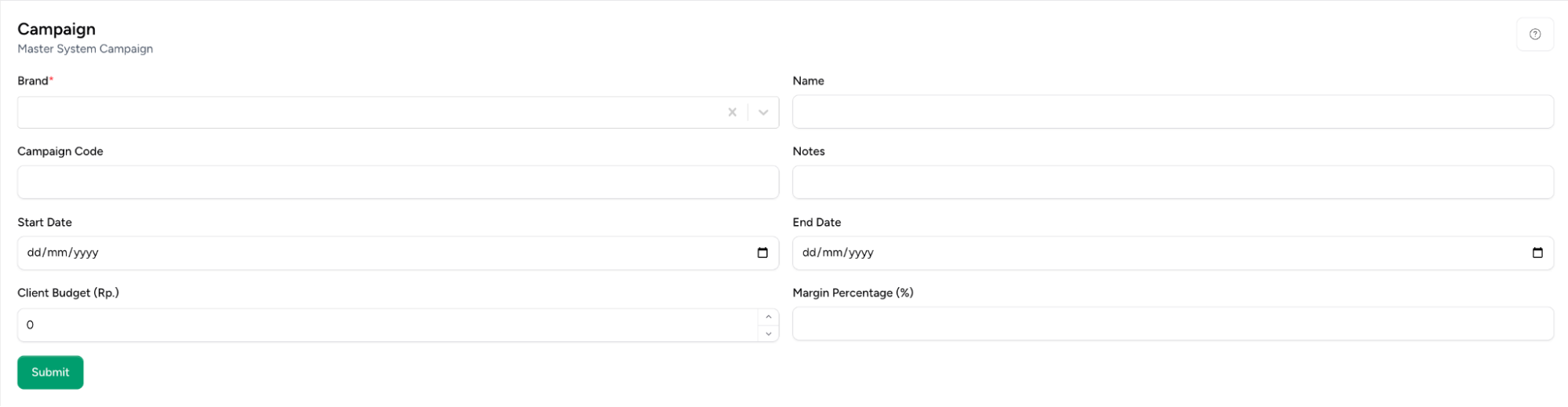 Gambar 3.8: Formulir Pembuatan Campaign
💰 Budget Planning
Section titled “💰 Budget Planning”-
Masukkan nilai Client Budget dan Margin Percentage.
-
Tambahkan data untuk Production Budget yang meliputi:
- KOL Budget
- Vendor Budget
- Other Budget
-
Pastikan total pembagian tidak melebihi client budget.
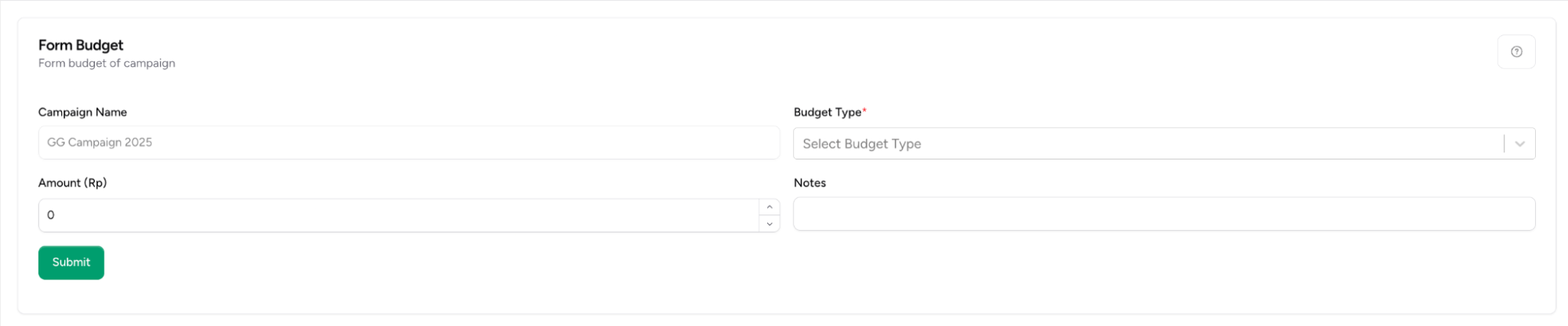 Gambar 3.9: Formulir Budget Campaign
🧩 Subcampaign
Section titled “🧩 Subcampaign”-
Setelah budget diatur, buat Subcampaign sesuai campaign yang dijalankan.
-
Ada kondisi dimana satu campaign bisa memiliki lebih dari satu subcampaign.
-
Subcampaign dapat digunakan untuk mengelompokkan konten berdasarkan tema, waktu, atau platform tergantung sesuai kebutuhan pengguna.
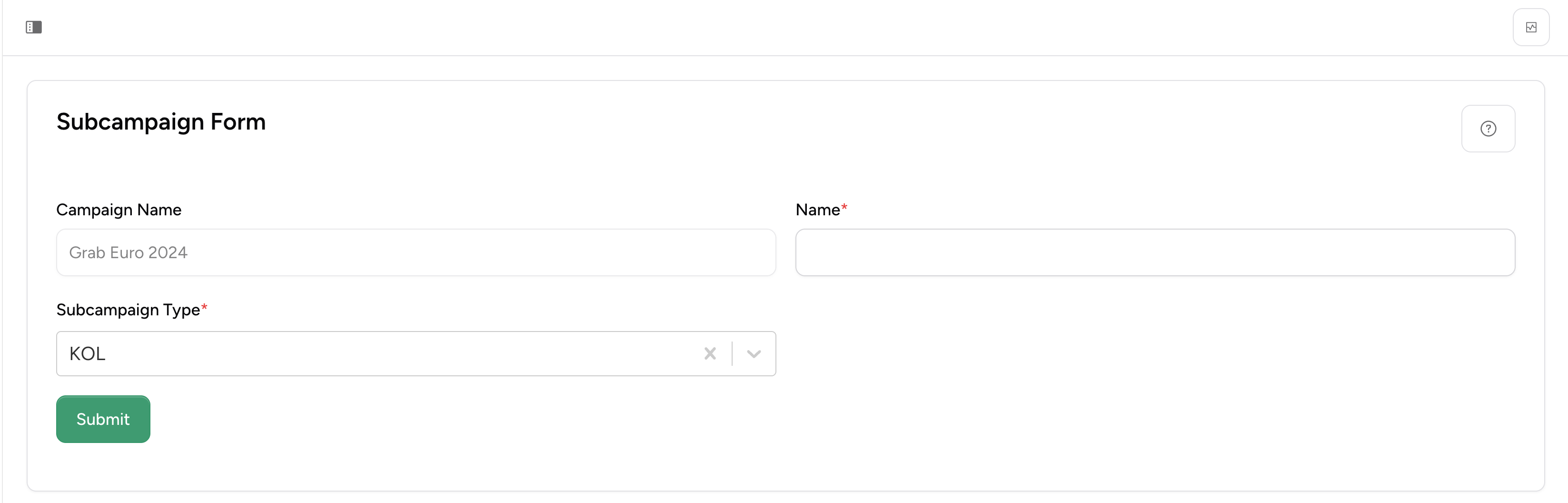 Gambar 3.10: Formulir Subcampaign
👥 KOL Generator
Section titled “👥 KOL Generator”📌 Index
Section titled “📌 Index”-
Pilih Platform, Platform Type, dan Content Type.
-
Sistem akan menghitung Estimated Engagement, Impression, dan Buy Price.
-
Pilih KOL, tentukan subcampaign, lalu klik Add KOL.
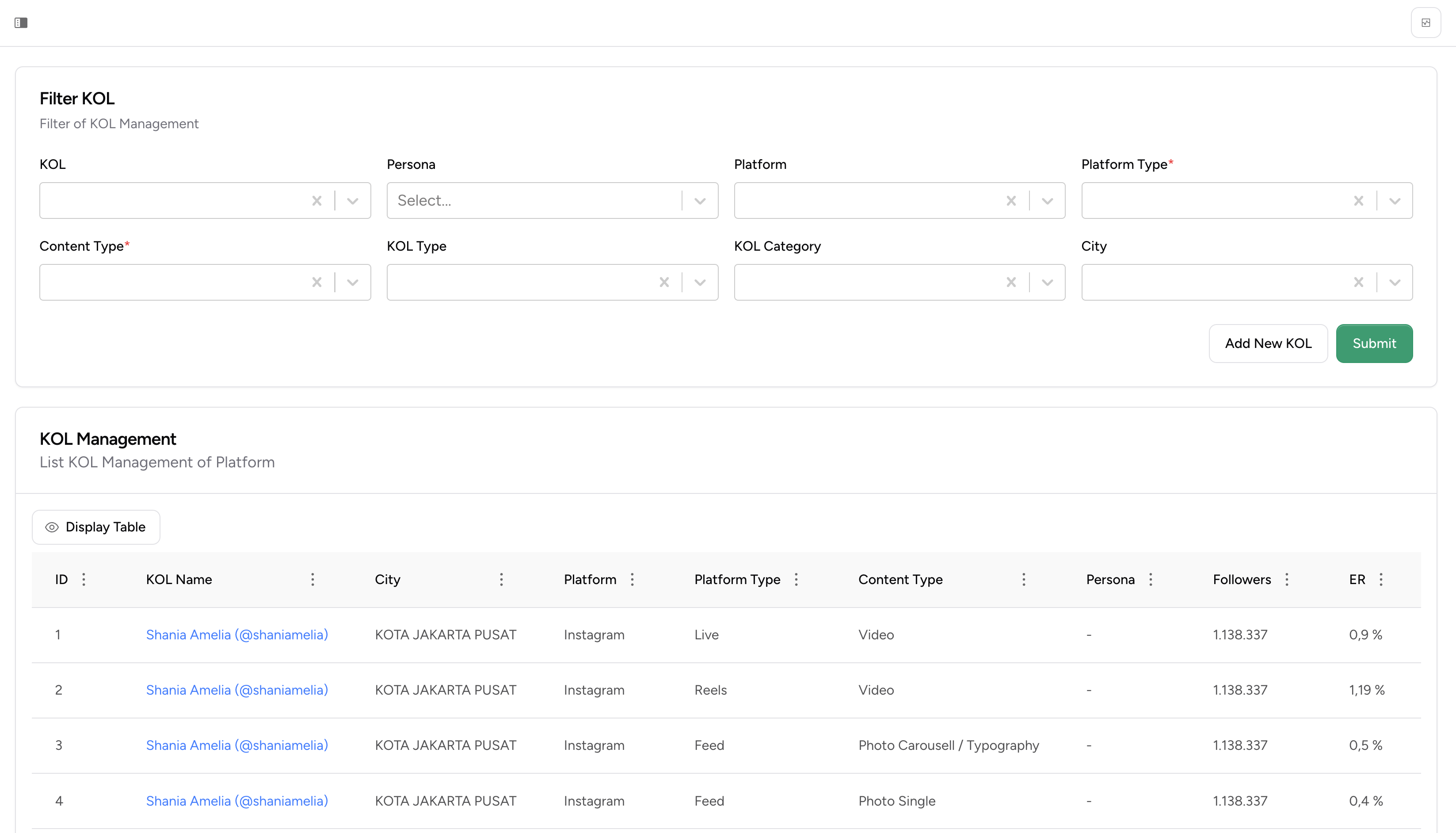 Gambar 3.11: Tampilan KOL Generator
⚡ Quick Form
Section titled “⚡ Quick Form”Digunakan untuk menambahkan KOL secara cepat.
-
Klik tombol Add New KOL.
-
Isi semua kolom wajib bertanda *.
-
Kolom mencakup Nama, City, Category, Platform, Username, dan lainnya.
-
Simpan untuk menambahkan ke sistem.
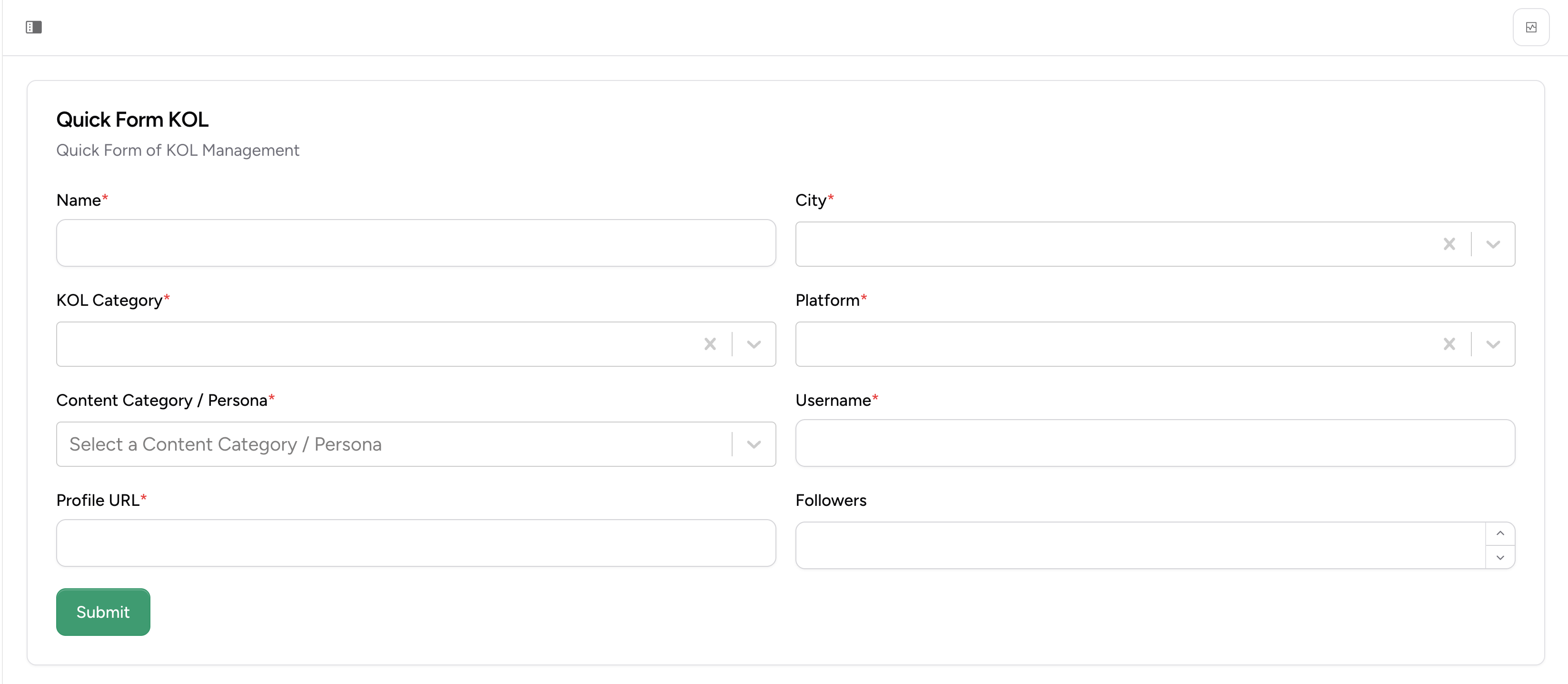 Gambar 3.12: Formulir Cepat Tambah KOL
🏢 Vendor
Section titled “🏢 Vendor”Digunakan untuk mencatat vendor atau biaya tambahan lainnya.
-
Masuk ke tab Vendor.
-
Klik Add Vendor atau Other.
-
Isi detail biaya dan simpan.
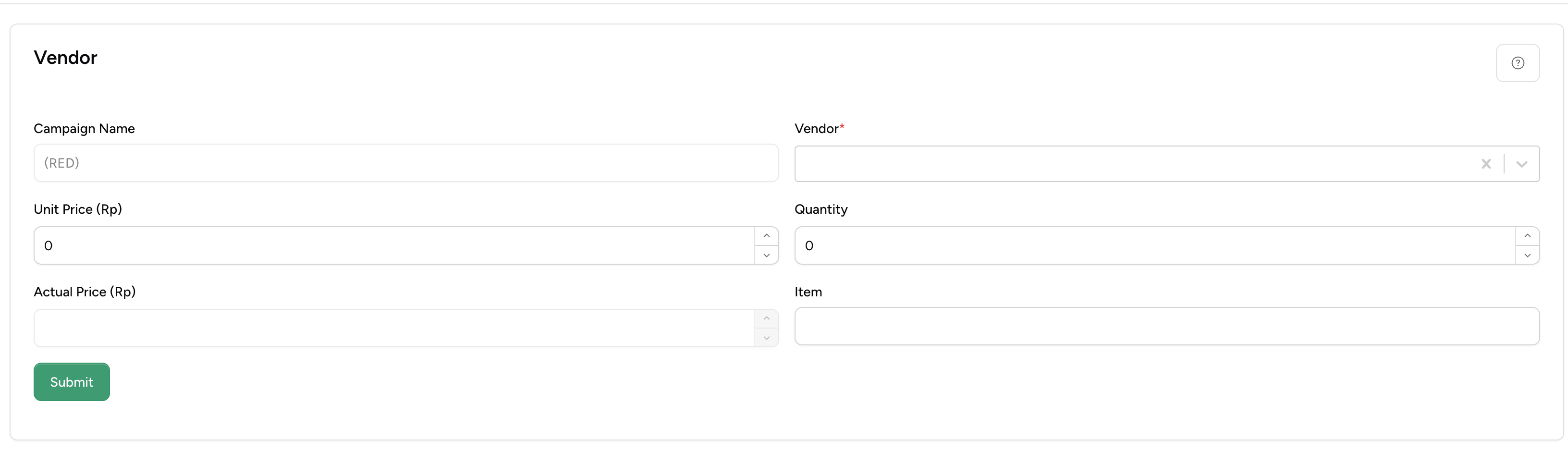 Gambar 3.13: Form Vendor
📄 Proposed KOL
Section titled “📄 Proposed KOL”📋 Form
Section titled “📋 Form”-
Setelah memilih KOL, data masuk ke tab Proposed KOL.
-
Di sini pengguna dapat:
- Review
- Approve
- Reject
-
Lakukan konfigurasi lanjutan seperti nego price, margin, buffer, dan tax.
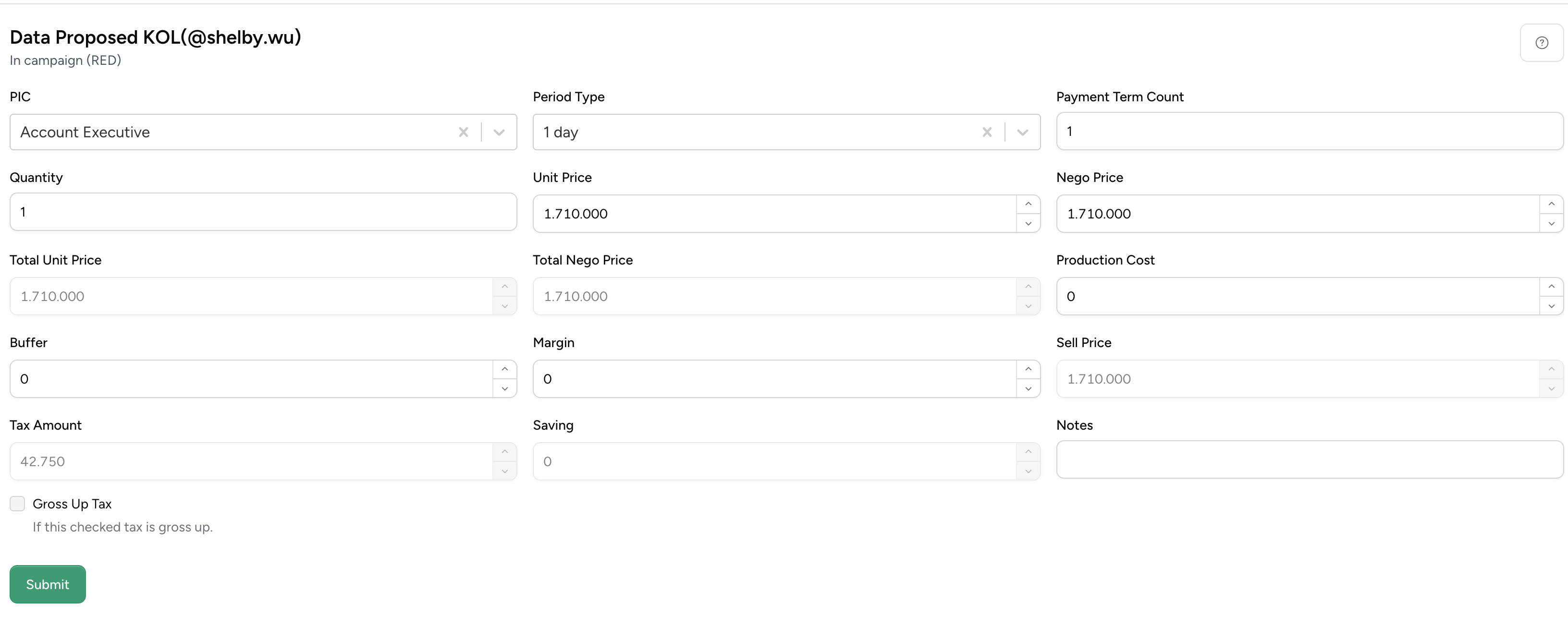 Gambar 3.14: Formulir Proposed KOL
🧾 Index
Section titled “🧾 Index”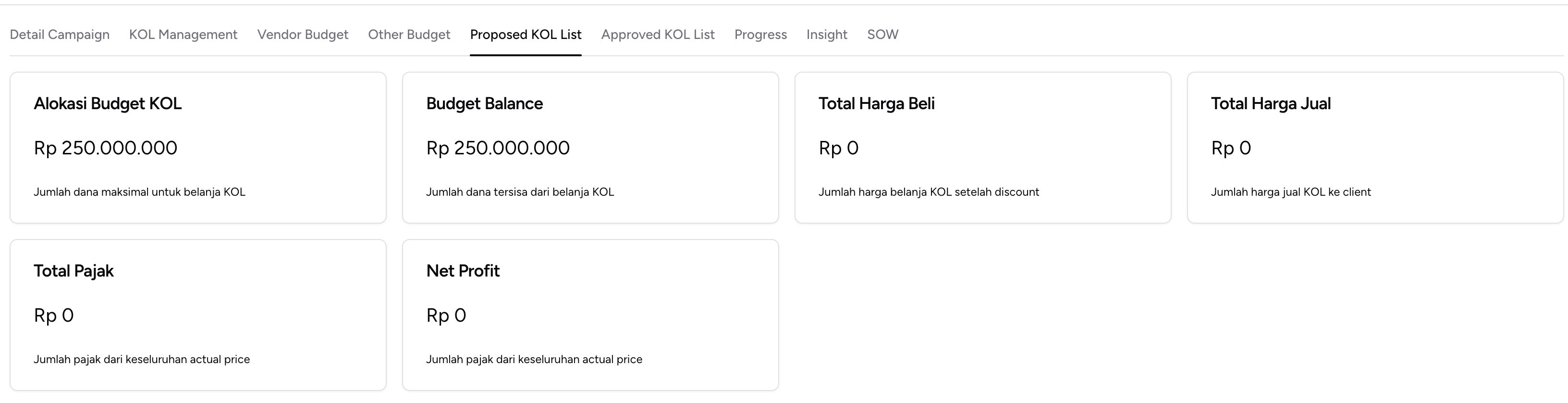 Gambar 3.15: Card pada Proposed KOL
✅ Approved KOL
Section titled “✅ Approved KOL”-
Setelah KOL disetujui, data pindah ke tab Approved KOL.
-
Klik Create Agreement untuk membuat atau menambahkan pada SPK.
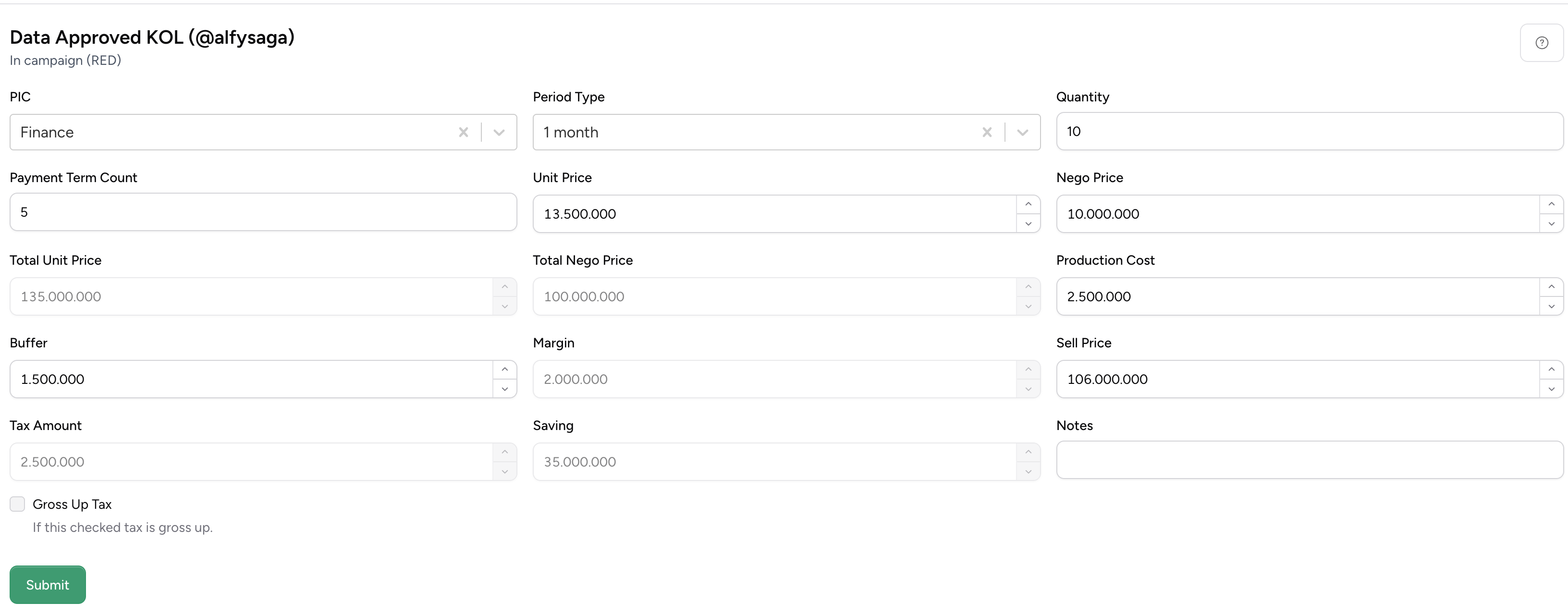 Gambar 3.16: Formulir Agreement
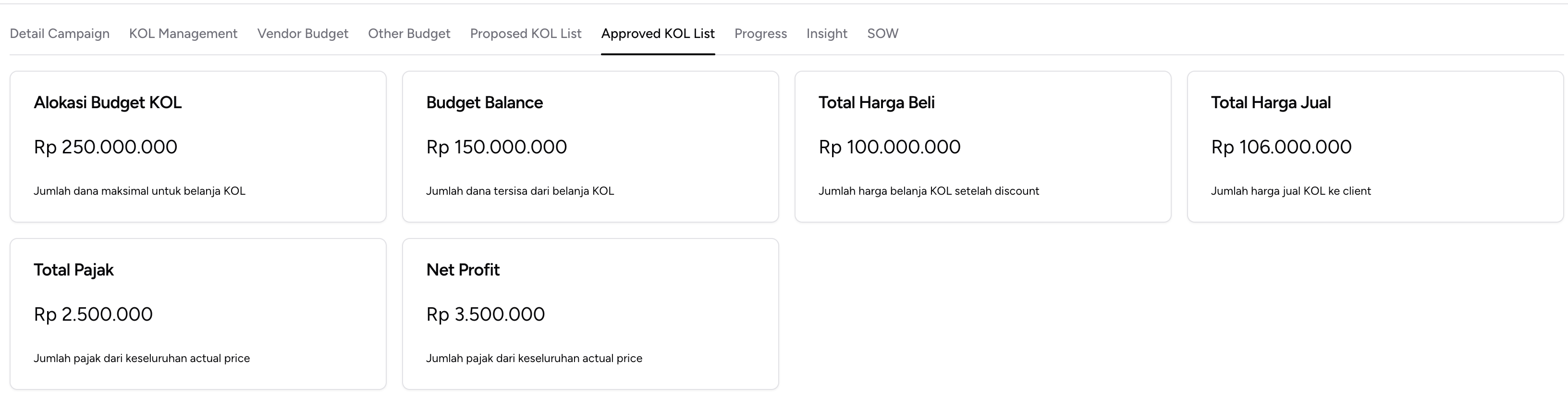 Gambar 3.17: Tampilan Card Approved KOL